
Verificación en dos pasos (MFA)
La verificación en dos pasos añade una capa adicional de seguridad a su cuenta.
Requisitos previos
Tener acceso a su cuenta de SSPyMes+.
Contar con una aplicación de autenticación como Google Authenticator, Authy o Microsoft Authenticator.
Habilitar MFA
-
Inicie sesión en SSPyMes+.
-
Haga clic en su avatar en la esquina superior derecha y seleccione Mi perfil.
-
En el menú lateral, seleccione Seguridad.
-
En la sección Verificación en dos pasos, haga clic en Habilitar.
-
Escanee el código QR con su aplicación de autenticación.
-
Ingrese el código de 6 dígitos generado por la aplicación y haga clic en Confirmar.
-
Guarde los códigos de respaldo en un lugar seguro.
Usar MFA al iniciar sesión
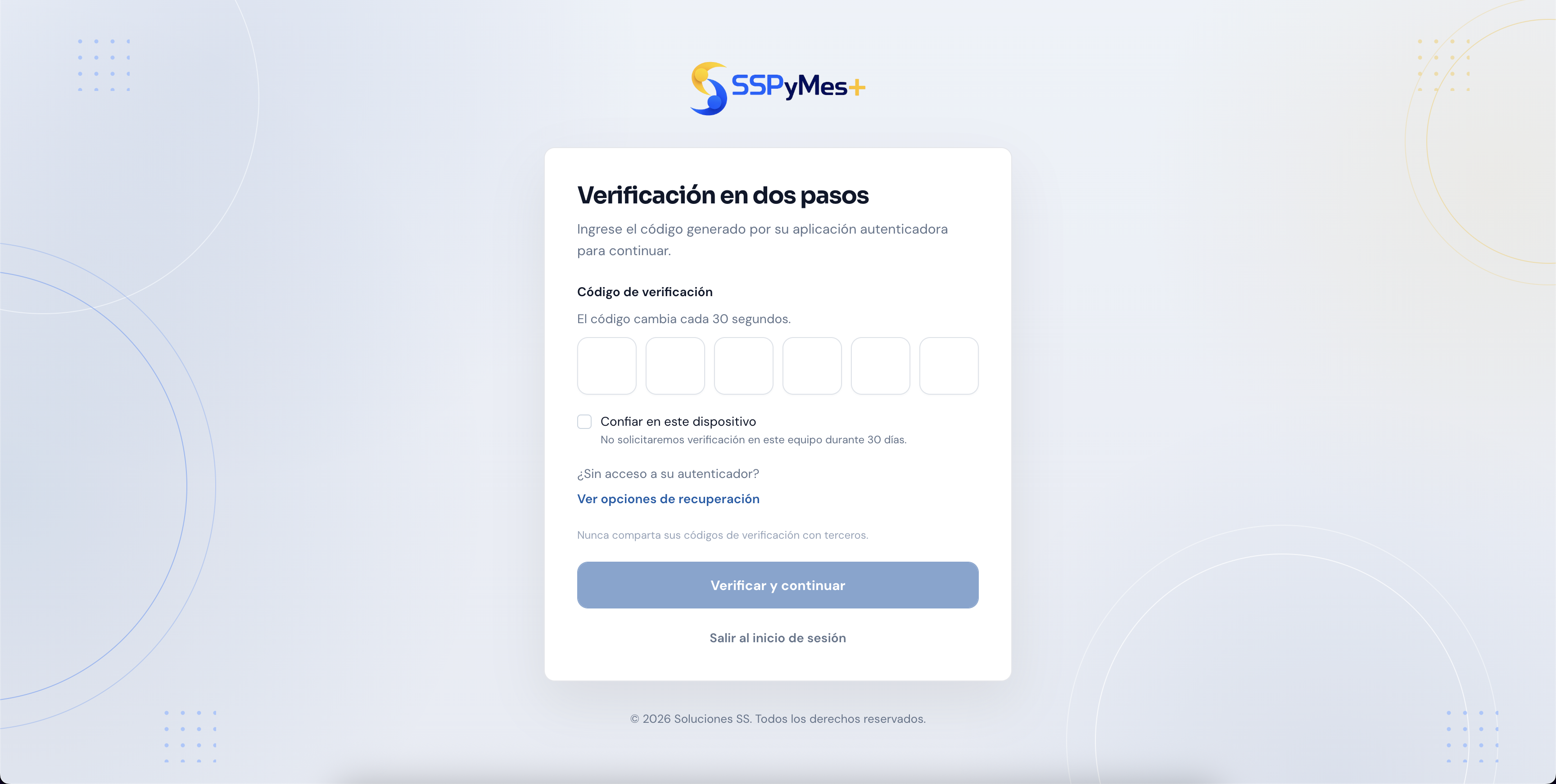
Después de ingresar su contraseña, SSPyMes+ le pedirá el código temporal generado por su aplicación de autenticación. Escriba el código vigente y continúe el acceso normalmente.
Si inicia sesión desde un navegador o equipo que aún no ha usado con su cuenta, puede recibir un correo de Nuevo inicio de sesión en tu cuenta. Ese aviso se envía una vez por dispositivo; los accesos habituales en el mismo equipo no lo repiten. La opción Confiar en este dispositivo solo reduce cuántas veces debe ingresar el código MFA en ese equipo, no controla el correo de aviso.
Códigos de respaldo
Los códigos de respaldo permiten entrar a su cuenta si no tiene acceso temporal a su autenticador. Guárdelos fuera de su correo y cámbielos si sospecha que fueron expuestos.
Deshabilitar MFA
Solo deshabilite MFA cuando cambie de dispositivo o deba reconfigurar su método de autenticación. Realice el cambio desde Mi perfil > Seguridad y habilítelo nuevamente cuanto antes.
Solución de problemas
Si el código no funciona, espere a que cambie y vuelva a intentarlo.
Si cambió de teléfono, use un código de respaldo para ingresar y reconfigurar MFA.
Si no tiene acceso a su autenticador ni a sus códigos de respaldo, contacte al equipo de soporte.