
Cuadro de cuentas
Conozca el cuadro de cuentas de su empresa, cómo acceder a la página y qué acciones puede realizar.
Descripción general
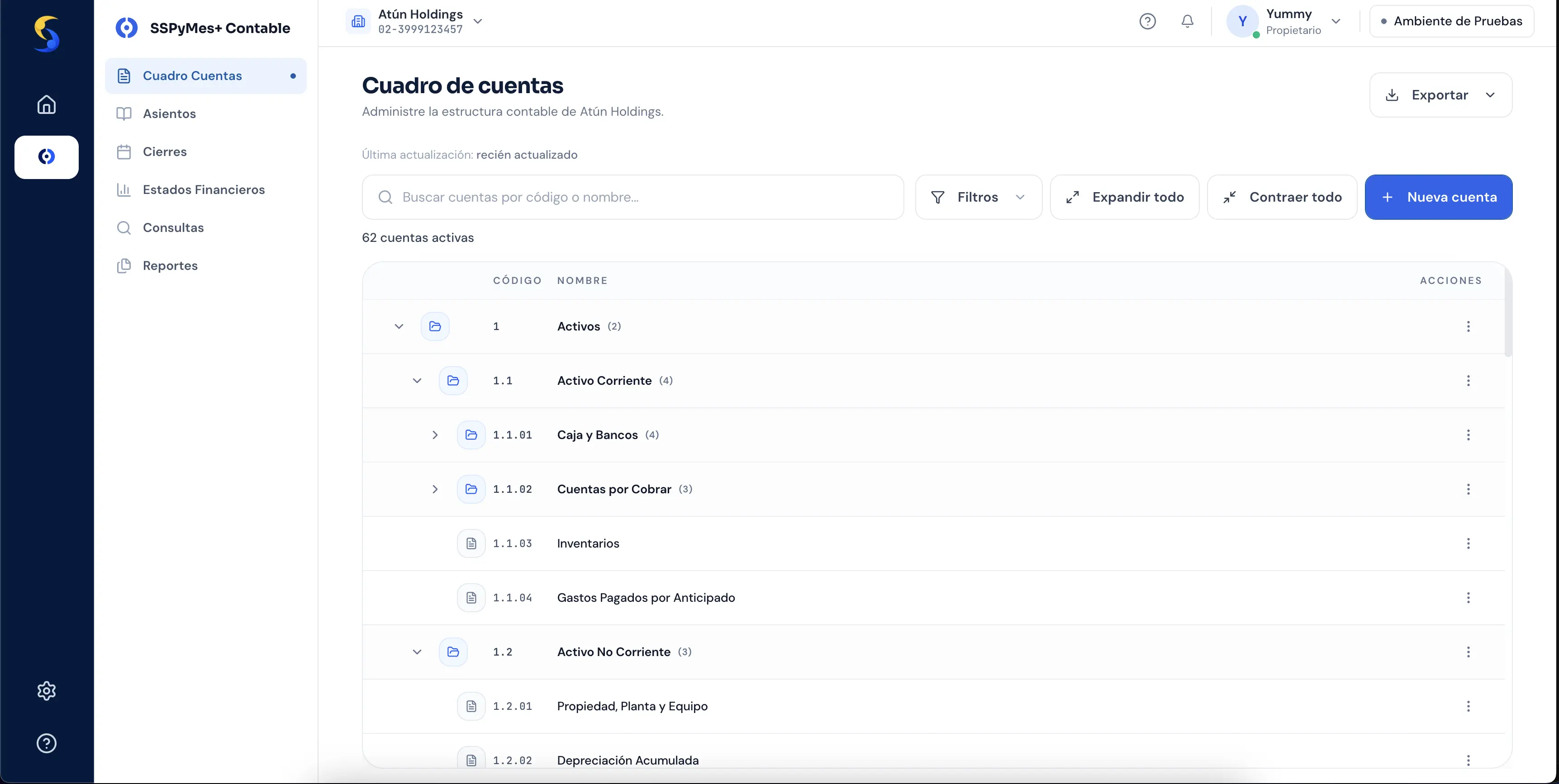
Sección titulada «Descripción general»El cuadro de cuentas es el catálogo jerárquico de cuentas contables de una empresa. Organiza las cuentas en niveles — Activos, Pasivos, Patrimonio, Ingresos, Costos y Gastos — y permite definir subcuentas para el detalle operativo (bancos, clientes, proveedores, rubros de gasto, etc.).
Es la base de la contabilidad en SSPyMes+ Cloud. Antes de registrar asientos u otros movimientos contables, la empresa debe contar con un cuadro configurado.
Acceder al cuadro de cuentas
Sección titulada «Acceder al cuadro de cuentas»-
Inicie sesión en SSPyMes+ Cloud.
-
Seleccione la organización y la empresa correctas.
-
Abra el menú lateral Contabilidad.
-
Elija Cuadro de cuentas.
Si la empresa no tiene cuentas
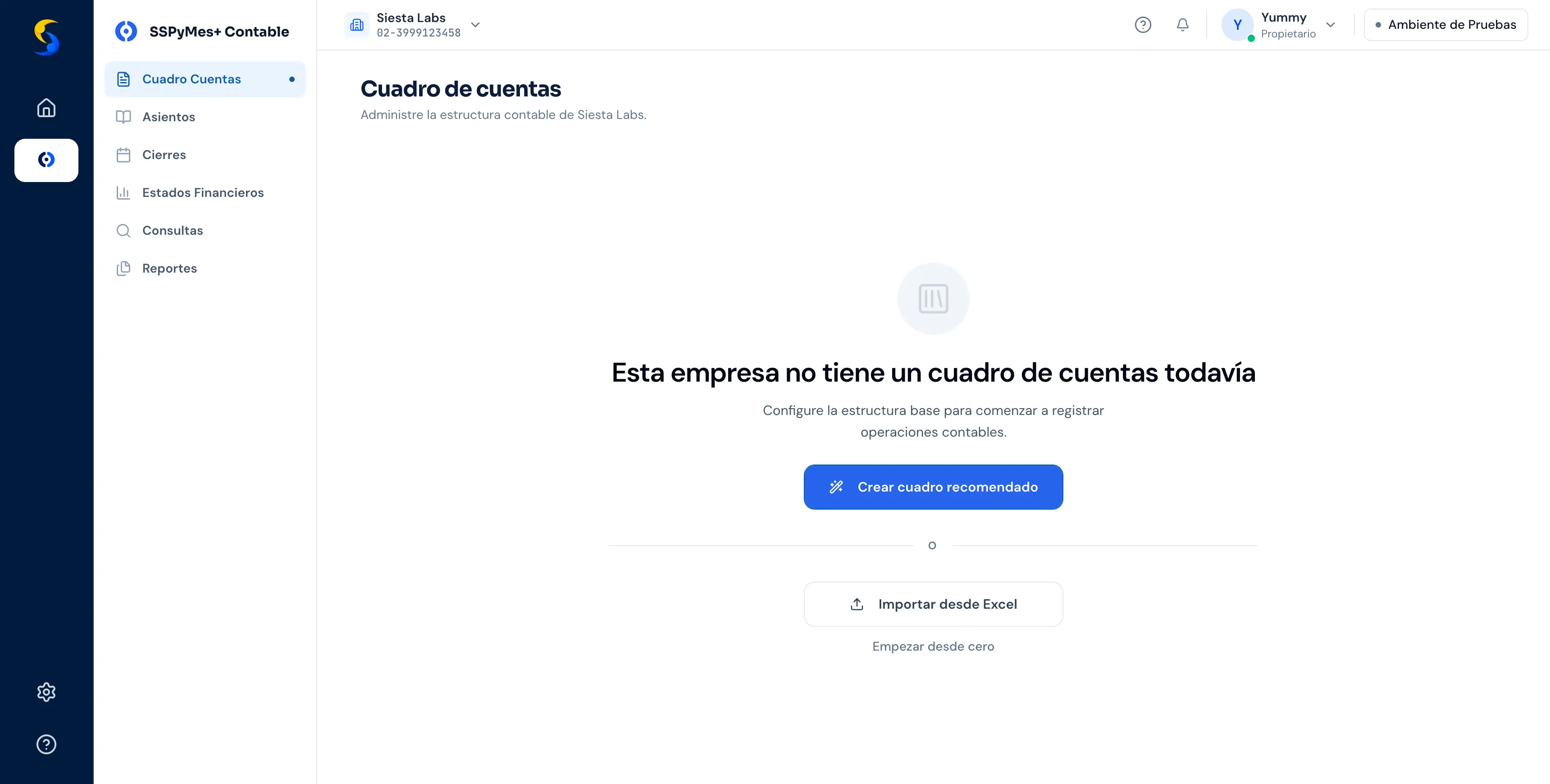
Sección titulada «Si la empresa no tiene cuentas»Verá el mensaje Esta empresa no tiene un cuadro de cuentas todavía con estas opciones:
- Crear cuadro recomendado — estructura base para pymes en Costa Rica (recomendado).
- Importar desde Excel — disponible en pantalla; la importación masiva llegará en una versión futura.
- Empezar desde cero — abre el formulario para crear la primera cuenta manualmente.
Conceptos básicos
Sección titulada «Conceptos básicos»Jerarquía y códigos
Sección titulada «Jerarquía y códigos»- Cada cuenta tiene un código (identificador único) y un nombre (descripción visible).
- Las cuentas forman un árbol: una cuenta superior puede tener subcuentas.
- El cuadro admite hasta 5 niveles de profundidad. Una cuenta en el nivel 5 no puede tener más subcuentas.
- SSPyMes+ sugiere códigos al crear cuentas (por ejemplo
1.1.01.002bajo1.1.01). Puede aceptar la sugerencia o escribir uno válido. - Los códigos admiten letras, números, puntos y guiones, con un máximo de 32 caracteres.
Cuentas agrupadoras y de detalle
Sección titulada «Cuentas agrupadoras y de detalle»En el árbol verá dos estilos visuales:
- Agrupadoras — cuentas que tienen subcuentas; el nombre aparece en negrita y muestra el número de hijas entre paréntesis.
- De detalle — cuentas sin subcuentas; pensadas para registrar movimientos cuando exista el módulo de asientos.
Una cuenta de detalle no admite nuevas subcuentas. Si necesita más desglose, cree la estructura bajo una cuenta agrupadora activa.
Descripción auxiliar
Sección titulada «Descripción auxiliar»Opcionalmente puede agregar una descripción al crear o editar una cuenta. Aparece debajo del nombre en el árbol y ayuda a documentar el uso de la cuenta (centro de costo interno, convenio bancario, nota para el equipo, etc.).
Cuentas activas e inactivas
Sección titulada «Cuentas activas e inactivas»- Activas — disponibles para nuevos movimientos contables (cuando el módulo de asientos esté habilitado).
- Inactivas — conservadas para historial; no admiten subcuentas ni nuevos movimientos.
- No se eliminan cuentas. Cuando una cuenta deja de usarse, desactívela. Puede reactivarla más adelante si la necesita de nuevo.
Por defecto el árbol muestra solo cuentas activas. Use Filtros → Estado para ver inactivas o todas.
Permisos de acceso
Sección titulada «Permisos de acceso»| Acción | Capacidad requerida |
|---|---|
| Ver el cuadro de cuentas | Ver cuentas |
| Crear cuadro recomendado o cuentas nuevas | Crear cuentas |
| Editar, desactivar o reactivar cuentas | Editar cuentas |
| Ver botón Exportar | Exportar cuentas |
Si no puede ver Contabilidad, el cuadro aparece vacío sin opciones de edición, o recibe un error de acceso denegado, contacte al administrador de su organización.
Guías disponibles
Sección titulada «Guías disponibles»- Crear el cuadro recomendado — primera configuración.
- Explorar el cuadro de cuentas — búsqueda, filtros y navegación.
- Agregar cuentas y subcuentas — ampliar el catálogo.
- Editar una cuenta — modificar datos y reubicar en el árbol.
- Desactivar y reactivar cuentas — gestión del ciclo de vida.
- Preguntas frecuentes — mensajes de error y soluciones.
Buenas prácticas contables
Sección titulada «Buenas prácticas contables»- Mantenga la estructura del cuadro recomendado como base y agregue subcuentas solo donde su operación lo requiera.
- Use códigos coherentes con la rama del árbol (misma familia de prefijos bajo un mismo padre).
- Desactive cuentas obsoletas en lugar de duplicar códigos similares.
- Antes de desactivar una cuenta agrupadora, desactive o reubique primero sus subcuentas activas.
- Revise periódicamente que trabaja en la empresa correcta si administra varias sociedades.